
Tiger Form: 海外展会,客户信息登记二维码如何制作?

为了拓展业务,国内企业经常需要到全球各地参加行业展会,而参加展会除了定展位、准备参展产品、准备相关资料……之外,还需要准备展会现场会用到的二维码,包括产品资料二维码、企业介绍二维码、社交媒体二维码、企业官网二维码、电子名片二维码、以及客户信息登记二维码等。这篇文章我们主要介绍的就是如何制作海外参展使用的客户信息登记二维码!
一、客户信息登记二维码是什么?
客户信息登记二维码,其实是表单二维码(Form QR Code)的一种。可以通过这个表单二维码来快速收集客户的联系方式、以及产品需求等信息,支持多人同时扫描、同时填写信息并提交。
比如在国际展会现场,客户前来咨询,对产品有兴趣,可以使用手机相机轻轻扫描【客户信息登记二维码】,然后在弹出的页面中快速填写相关信息(姓名、电话、邮箱地址、公司、参展目的、感兴趣的产品、样品需求……)。这些信息都会汇总在后台,直接查看。
二、客户信息登记二维码的作用
这个小小的二维码,在现代展会中扮演着至关重要的角色,是连接展商与潜在客户的数字化桥梁。其主要作用可以归纳为以下几个方面:
(一)对展商而言:提升效率与赋能销售
1. 高效收集线索,告别纸质表单
- 极速记录:扫一扫只需一秒钟,相比手写名片或填写表格,速度呈指数级提升,尤其在客流高峰期优势明显。
- 避免信息错误:手动输入名片信息容易出错,而扫码由客户自己输入或直接读取电子名片,确保了信息的准确性和完整性。
- 环保且成本低:大大减少了纸质名片、表单和后期数据录入的人力成本。
2.丰富客户画像,实现精准营销
- 获取结构化数据:二维码背后的表单可以自定义字段,不仅能获取姓名、公司、电话等基本信息,还可以询问:
- 产品兴趣:让对方选择对具体哪款产品感兴趣。
- 需求紧迫度:是立即采购、寻求样品还是仅作了解。
- 预算范围、应用领域等。
- 数据即时入库:所有信息自动进入后台数据库,形成清晰的客户标签,便于后续分类跟进。
3. 即时行动与个性化互动
- 自动发送跟进邮件:客户扫码后,系统可立即自动发送一封感谢邮件(或跳转至一个在线网页)附上产品目录、电子版手册或公司介绍,给客户留下专业、高效的第一印象。
- 现场互动:可以结合扫码抽奖、下载资料、观看视频等互动环节,吸引更多访客主动扫码。
4. 数据驱动决策与分析
- 来源追踪:可以为不同渠道(如不同广告、不同展会)生成不同的二维码,分析哪个渠道带来的客户质量最高。
- 展会效果评估:实时统计线索数量、客户来源国、热门产品等数据,为本次展会的效果评估和未来参展策略提供量化依据。
(二)、对访客/客户而言:便捷与良好体验
1. 操作简单快捷
无需携带或翻找实体名片,只需拿出手机扫一下,几分钟即可完成信息登记,体验流畅。
2. 信息传递准确
自己输入或确认信息,确保展商收到的是正确无误的联系方式,避免了因名片印刷错误或字迹潦草导致的沟通失败。
3. 快速获取信息
如前所述,扫码后可以立即收到展商发来的电子资料,方便随时查阅,比携带厚重的纸质材料更方便。
三、如何制作客户信息登记二维码?
这里我们主要介绍的是在参加海外展会的时候使用的【客户信息登记二维码】。主要使用的软件工具是:Tiger Form .
Tiger Form 是QR Tiger 二维码生成器旗下的一款软件,致力于为全球多国家和地区的用户提供表单二维码生成技术支持。可以在全球各地的国际展会上使用。活动预约二维码、报名二维码、问卷调查二维码、产品检修二维码、工作申请二维码、投票二维码、住宿预约二维码、在线测试二维码、客户信息登记二维码…… 这些本质上都是将收集信息的在线表单生成二维码。
下面是使用Tiger Form制作客户信息登记二维码的具体步骤:
第一步:登录Tiger Form 的官网
可以直接在浏览器搜索,或者是直接访问:https://www.form-qr-code-generator.com/
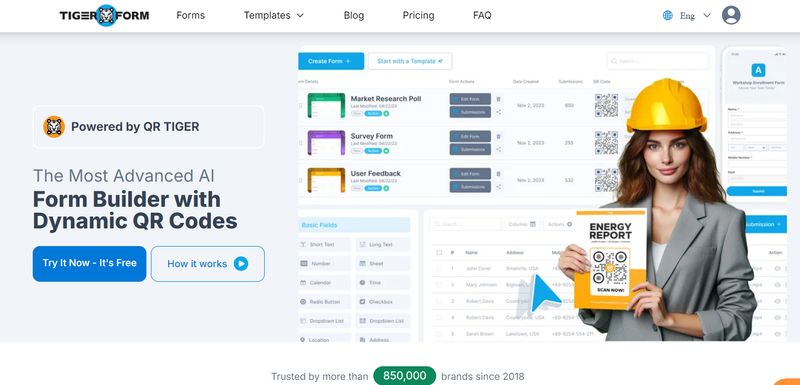
第二步:选择模板
Tiger Form 提供大量的表单模板,可以在[Template] 这个页面查看。您也可以重新制作一个符合您需要的在线表单。
因为我们需要介绍【客户信息登记二维码】,所以这里直接选择已有的模板,在【Registration】目录下选择【Customer Registration Forms】就可以。
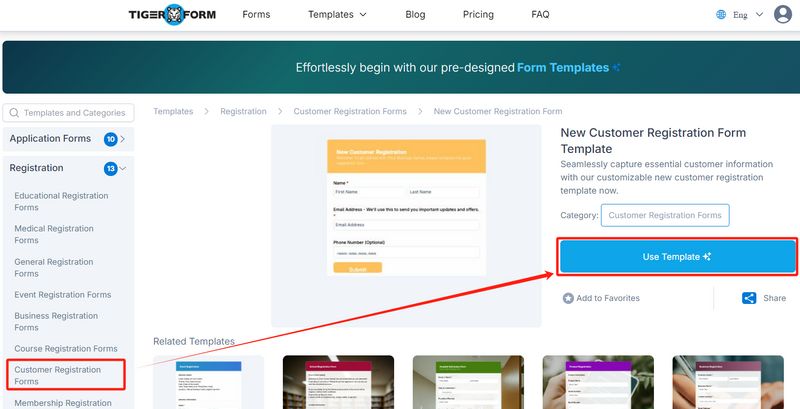
第三步:完善表单信息
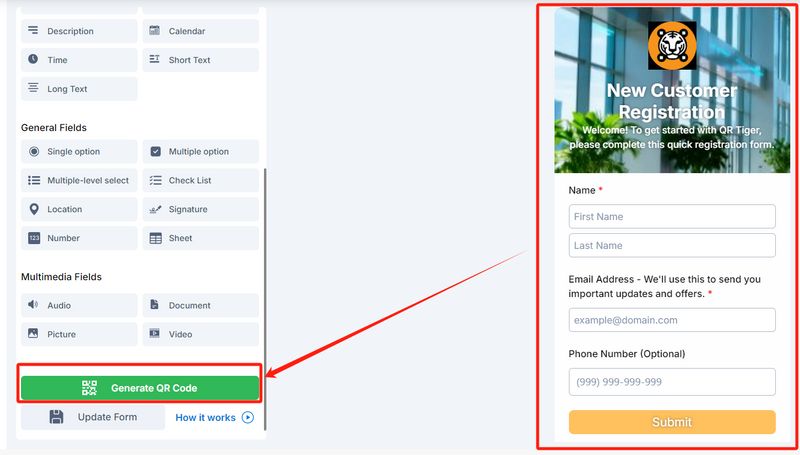
这个模板中,已经默认的有:姓名、邮箱地址、电话这3个内容块。您可以根据自己的需要进一步完善这个表单:
(1)添加表单内容块。添加内容块的方式:在页面左侧【Common Fields】部分,分别有【Header】、【Basic Fields】、【General Fields】、【Multimedia Fields】,点击需要添加的项即可自动添加到您的表格中。比如:签名、表格、上传文件、位置、图片……

(2)自定义设置。您可以在【Customization】部分,自己对当前这个表单的背景图片做自定义设置:设置颜色、或者上传图片作为背景;以及上传logo图片;编辑表单上方的文字、表单中的内容块文字;设置语言等。

(3)AI 功能:输入文字指令,可以根据您的指令自动生成一个表单。大家可以尝试一下这个AI功能。
表单制作完成后,可以点击页面左边的绿色按钮【Generate QR Code】,进入下一步。
第四步:美化表单二维码外观
根据二维码的使用场景,对表单二维码做一些自定义美化。上传企业logo、设置颜色、添加边框、选择二维码图眼模式、二维码图案样式等。

这是扫描测试的效果:

第五步:导出二维码
可以选择二维码的下载打印样式,比如将2张二维码打印在一张纸上、或者选择将8个二维码打印在一张纸上、或者是18个、24个打印在一张纸上等。看需要打印多少个。如果只需要打印出来一个的话,就选择【No Formatting】下载就行。

四、一些常见问题汇总
1、如何查看表单二维码扫描后,用户提交的信息?
在Tiger Form 主页右上角代表个人账号的头像那里,点击后出现的下拉框里选择【Manage Forms】在这个页面可以查看您生成的所有表单二维码,并查看每个表单二维码里面用户提交的信息。
2、客户填完表单并提交后,怎么设置自动跳转至企业官网?
也是在后台管理界面,找到这个表单二维码,点击二维码旁边的Setting-Customize Response,然后在这里就可以设置自动回复的信息、或者是跳转至一个特定的网页界面。
3、表单二维码生成后,还能更新表单内容吗?
可以的。直接在后台找到这个表单二维码,点击编辑(Edit Form)就可以进入编辑页面,重新制作这个表单。制作完成后,点击页面左边的更新表单按钮就可以。
4、Tiger Form 的表单二维码可以先免费体验一下吗?
可以的。新注册的用户可以免费体验制作5个表单二维码,不过免费版的表单二维码每月扫描次数有限制。
您可以直接在Tiger Form 官网体验制作客户信息登记二维码,如果在制作的过程中遇到任何问题,可以在官网咨询在线客服获得帮助。
相关阅读:
QR Tiger: 2025年海外零售与电商二维码扫描趋势分析
QR Tiger批量生成电子名片二维码:外贸人必备的商务人脉管理方案!