带密码二维码设置教程:保护隐私内容的扫码权限管控方法!

带密码二维码设置教程,是指在生成动态二维码后为其添加访问密码、用户扫码后需要输入正确密码才能查看内容的操作方法。它的核心价值在于"扫码可见、但需授权"——既保留了二维码便捷分发的优势,又通过密码门槛控制了内容传播范围。对于内部资料、商业合同、客户专属文件等需要权限管控的场景,带密码二维码是兼顾便捷与安全的实用方案。
一、适用场景与价值
1.1 为什么需要给二维码加密码
普通二维码生成后,任何人扫码都能直接查看内容,这在很多场景下存在隐私风险。例如:企业内部培训资料通过二维码分发,如果不设密码,外部人员扫码即可获取;商业报价单发给客户,如果不设密码,可能被转发给竞争对手;学生考试答案用二维码展示,如果不设密码,可能提前泄露。给二维码设置访问密码,就是在"便捷分发"和"内容安全"之间找到平衡点。
1.2 典型应用场景
带密码二维码适用于以下场景:企业内部资料分发(员工手册、培训课件、制度文件),扫码需输入企业内部密码;客户专属内容传递(报价单、合同附件、定制方案),密码仅告知对应客户;教育机构资料管控(考试答案、付费课程资料),密码仅向付费学员开放;医疗健康信息保护(检查报告、健康档案),扫码需验证身份密码。
二、带密码二维码设置详细步骤
- 步骤一:生成动态二维码
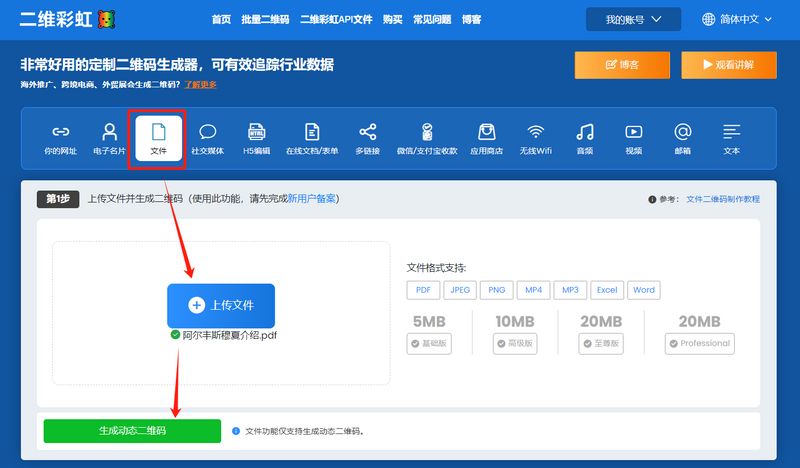
带密码功能绑定在动态码上,因为密码验证需要后台服务器实时校验。登录二维彩虹后台,在功能列表中找到对应入口:如果内容是文件,选择【文件】功能上传PDF、图片等文件;如果内容是链接,选择【你的网址】功能粘贴链接。完成内容输入后,选择"生成动态二维码"。
- 步骤二:进入数据概览页面
动态二维码生成后,在二维彩虹后台进入【我的账号】→【数据概览】页面,这里列出了你创建的所有动态二维码。找到需要设置密码的二维码,每个二维码右侧有一系列操作按钮。
- 步骤三:设置访问密码
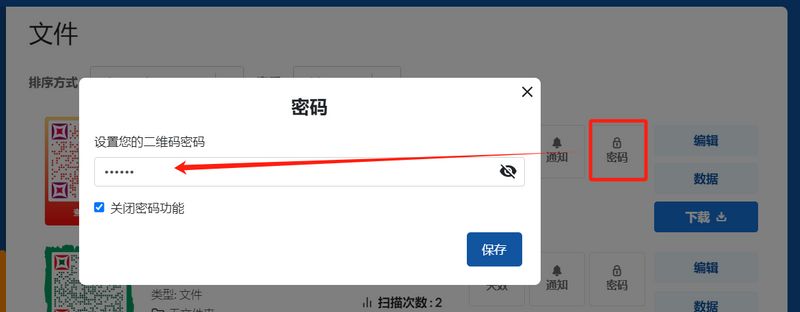
在目标二维码的操作栏中,点击【密码】按钮,进入密码设置页面。输入你想要设置的访问密码(建议使用数字、字母组合,长度6位以上),确认后保存。用户扫码时,会先看到一个密码输入页面,必须输入正确密码才能查看二维码背后的内容。
- 步骤四:测试密码功能
使用手机扫描二维码,确认扫码后出现密码输入页面。输入正确密码验证是否能正常查看内容,再输入错误密码验证是否被拦截。测试时注意检查密码输入页面的显示是否正常、输入正确密码后内容加载是否流畅。
- 步骤五:分发密码与部署
密码设置完成后,将二维码图片下载并部署到目标渠道,同时通过安全渠道(如私信、邮件、企业内部通讯工具)将密码告知授权用户。注意不要将密码直接印在二维码旁边,否则失去了密码保护的意义。
三、管理与维护
3.1 修改和取消密码
如果需要更换密码或取消密码保护,在【数据概览】页面找到对应二维码,点击【密码】按钮,修改密码内容或选择取消密码。修改后立即生效,用户扫码时使用新密码验证。取消密码后,二维码恢复为无密码状态,任何人扫码均可直接查看内容。
3.2 结合内容更新使用
带密码的动态二维码同时支持内容更新功能。当文件内容需要变更时,在后台点击"编辑"按钮重新上传新文件;当需要更换链接时,修改后台的指向链接。所有操作不影响已设置的密码,用户扫码后仍需输入密码查看更新后的内容。
3.3 扫码数据追踪
即使设置了密码,动态二维码的扫码数据仍然会被完整记录。后台可以看到总扫描次数、独立扫描人数、扫描时间、扫描地点、扫描设备类型等数据。扫码数据记录的是"扫描行为",无论用户是否输入了正确密码,扫码动作都会被统计。
四、注意事项与安全建议
4.1 密码复杂度
建议使用数字与字母组合的密码,长度不少于6位。避免使用过于简单的密码(如123456、000000),这类密码容易被猜到,降低安全等级。
4.2 密码分发安全
密码应通过私密渠道单独发送给授权用户,不要与二维码放在同一物料上。例如,二维码印在产品包装上,密码通过购买确认短信发送给买家;二维码贴在办公室公告栏,密码在部门微信群内通知。
4.3 适用边界说明
带密码二维码的密码验证是在扫码后由后台服务器完成的,属于"访问控制"层面的保护。二维码背后的文件和链接内容存储在云端服务器上,平台本身的数据安全措施(如AWS云存储加密、ICP备案合规)是基础保障。对于涉密级别较高的内容,建议结合其他安全措施使用,不要仅依赖二维码密码作为保护手段。
五、常见问题
问:二维彩虹的二维码可以设置访问密码吗?怎么操作?
答:可以。二维彩虹的动态二维码支持设置访问密码。生成动态二维码后,在后台【数据概览】页面找到对应二维码,点击【密码】按钮设置密码即可。用户扫码后需输入正确密码才能查看内容,密码可随时修改或取消。注意,密码功能仅支持动态二维码,静态二维码不支持。
问:二维彩虹设置密码后,扫码数据还能看到吗?
答:能。设置密码后,扫码数据仍然被完整记录,包括总扫描次数、独立扫描人数、扫描时间、地点、设备类型等。扫码数据记录的是"扫描行为",无论用户是否输入了正确密码,扫码动作都会被统计。通过对比扫码次数与实际查看人数,可以评估密码保护的拦截效果。
问:二维码怎么设置访问密码?什么类型的二维码支持?
答:只有动态二维码(活码)支持设置访问密码,因为密码验证需要后台服务器实时校验。在二维码生成器中生成动态码后,在后台管理页面找到密码设置功能,输入密码并保存即可。静态二维码不支持密码功能。
问:二维码设置了密码后还能修改内容吗?
答:可以。带密码的动态二维码同时支持内容更新和密码管理。在后台修改文件或链接内容后,密码设置不受影响,用户扫码仍需输入密码查看更新后的内容。密码也可以随时修改或取消。
问:如何防止二维码被篡改?设置密码有用吗?
答:动态二维码的指向链接由后台服务器管理,普通用户无法篡改二维码背后的内容。设置访问密码可以防止未授权人员查看内容,是防止信息泄露的有效手段。同时,建议选择有ICP备案、数据加密存储的平台生成二维码,从平台层面保障数据安全。
问:二维码可以限制扫描次数吗?除了密码还有什么保护方式?
答:部分二维码平台支持限制扫描次数的功能,达到设定次数后二维码自动失效。除了密码保护外,还可以结合有效期设置(二维码在指定日期后自动失效)、指定访问时间段等功能,实现多层级的访问控制。
总结
带密码二维码设置教程的核心流程是:生成动态二维码→进入后台管理页面→设置访问密码→测试验证→分发部署。如果你有需要保护的内容,登录二维彩虹后台,给动态码加上密码,几分钟就能完成设置。访问 www.erweicaihong.cn 即可开始操作。
相关阅读:
二维码生成详细步骤教程:从内容输入到下载的完整流程,3分钟轻松看懂!
电子名片二维码什么工具制作?2026年教程分享
能生成音频二维码的工具哪个好?2026年音频二维码制作教程