
软件安装的图文教程生成二维码,3分钟轻松制作!

最近,OpenClaw(网友俗称“小龙虾”)这款智能AI工具在全网爆火,掀起了一股全民“养虾”热潮 。由于安装配置有一定门槛,普通人自己安装OpenClaw软件有一定难度,于是某鱼、某宝上有不少商家推出“远程/上门安装OpenClaw”的服务,收费从几十元到上千元不等。之后没多久,出于信息安全考虑,很多人急需将OpenClaw从电脑上完全卸装,于是上门卸装软件的服务又火了起来。
当然了,OpenClaw属于极少数的个例,其安装之所以被认为“难”,主要原因在于其对系统环境、依赖工具和网络条件有较高要求,尤其对非技术人员或普通用户而言门槛显著。但是,对于大部分的软件来说,其安装过程并不复杂,用户跟着一份清晰明了的图文教程,就能自己动手搞定。今天这篇文章,我们主要介绍如何将软件安装图文教程,制作成方便传播、随时更新的二维码?快来随我们一起看看吧!
一、什么是软件安装的图文教程?
软件安装的图文教程,顾名思义,就是将软件的下载、安装、配置等步骤,通过截图配合文字说明的方式,整理成一份可视化的操作指南。
图文教程的价值所在:
第一,降低学习成本。一份优秀的图文教程,会把复杂的安装过程拆解成一个个清晰的动作:第一步点哪里,第二步输入什么,第三步怎么确认。用户跟着教程一步步操作,基本不会出错。
第二,提高传播效率。相比视频教程,图文教程更适合快速查阅。用户安装遇到问题时,不用反复拖动视频进度条,直接看一眼截图就能找到对应位置。
第三,满足个性化需求。很多软件需要根据用户的电脑环境进行不同配置,图文教程可以针对不同情况给出分支说明,比视频更加灵活。
而将图文教程生成二维码,则是让这份教程发挥最大价值的关键一步——无论是在产品包装上、售后卡片上,还是在技术文档中,用户扫一扫就能立刻看到完整的安装指引。比如常见的Photoshop软件安装、CAD安装、Windows 系统安装等等,跟着详细的教程,安装很容易。
二、如何将软件安装图文教程生成二维码?
将图文教程生成二维码,我们需要一款好用、稳定的在线工具。这里推荐二维彩虹这款在线二维码生成软件 。
为什么推荐二维彩虹?一方面因为它能够支持将多种格式的内容生成二维码,包括网址、文件、图片、视频等,另一方面还在于其操作非常简单!还有一点很重要,它提供动态二维码(活码)功能,可以在二维码图案不变的情况下,随时更新背后的内容——这对于软件教程来说太实用了(软件的安装步骤可能会随着版本更新而调整)。
下面我们分两种情况,介绍具体操作步骤:
- 场景A:教程已发布在官网/博客上
如果你的图文教程已经发布在自己的官网、公众号文章或在线文档上,生成二维码是最简单的。
第一步:复制教程链接
打开浏览器,进入你的教程页面,复制地址栏中的网址。
第二步:登录二维彩虹官网制作二维码
在电脑端浏览器搜索“二维彩虹二维码生成器”,进入官网。建议从电脑端操作,屏幕更大,制作时设计二维码的外观更一目了然 。在首页选择“网址”选项,将刚才复制的链接粘贴到输入框中,并点击生成“动态二维码”。
第三步:生成并美化二维码
点击“生成二维码”后,你可以对二维码进行美化设计——调整颜色、添加边框、上传你的品牌Logo等。设计完成后,下载二维码图片即可使用。
第四步:扫描测试并下载使用
- 场景B:教程是本地文档(Word/PPT/PDF)
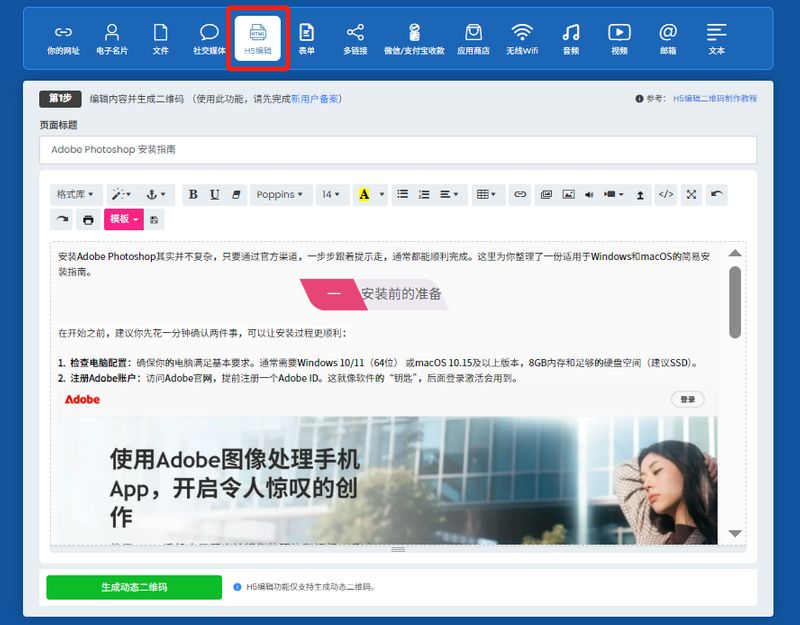
如果你的图文教程还躺在本地电脑里,可以通过二维彩虹的“H5编辑”功能,将图文内容直接生成二维码。如果是一个PDF文档呢?可以通过二维彩虹的【文件】功能生成二维码。下面我们以【H5编辑】这个功能来做示例,也就是将图文教程生成二维码:
第一步:准备教程素材
将教程中需要用到的截图、文字说明整理好。
第二步:生成二维码
在二维彩虹官网首页,选择“H5编辑”选项。在编辑界面,你可以像写文档一样,插入图片、添加文字说明、调整排版,把这个软件安装的每一步都清晰地呈现出来。填写完毕后,点击生成二维码。
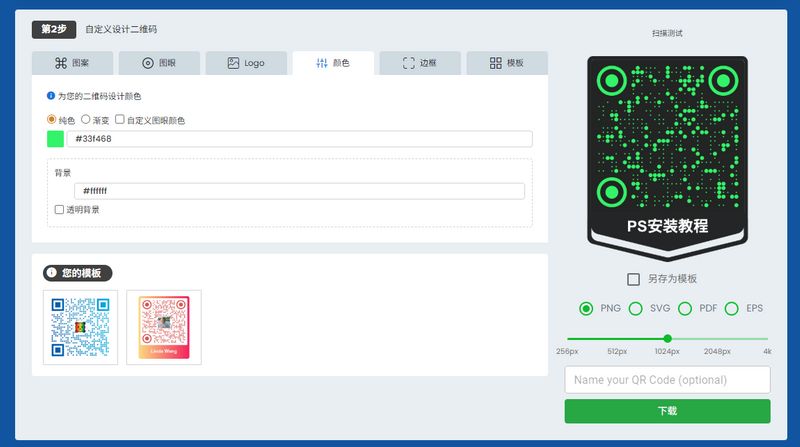
第三步:二维码美化设计
这里根据需要,对二维码样式做一些设计美化。
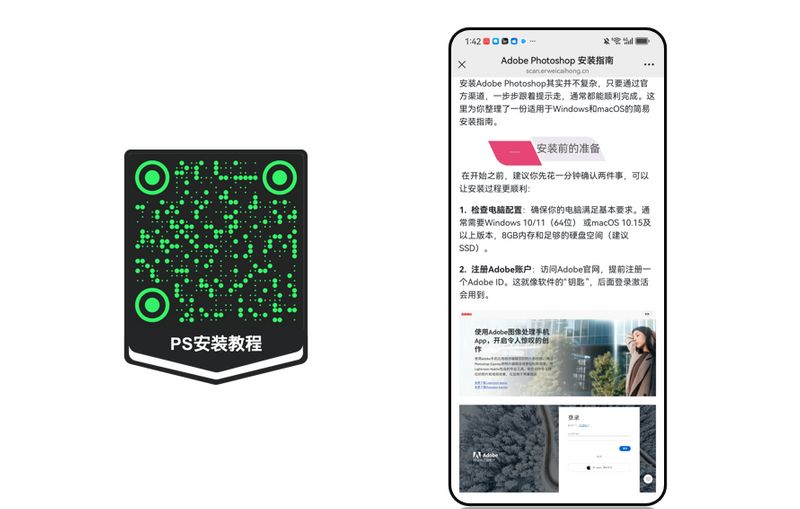
第四步:扫描测试并下载使用
无论哪种方式,生成的二维码都可以直接打印在说明书上、贴在设备上,或者通过微信、邮件分享给用户。
三、使用软件安装教程二维码常见问题
在实际应用中,大家可能会遇到一些具体问题。这里整理了最常见的四个,一一解答:
(1)我有自己的官网,安装教程内容已经发布在官网上,怎么将这个网页版教程生成二维码?
这个很简单!如果你的教程已经发布在官网上,直接使用二维彩虹的“网址”功能即可。
将官网教程链接复制粘贴到二维彩虹,生成的二维码就是网页版教程的入口。用户扫码后,会直接在手机或电脑浏览器中打开你的教程页面。这里有一个小技巧:如果你的官网教程页面比较长,建议在页面顶部设置一个“目录”,并给每个部分添加锚点链接。这样用户在手机上扫码阅读时,可以快速跳转到自己关心的安装步骤。
(2)软件安装教程生成二维码后,可以在二维码图片不变的情况下再更新教程内容吗?
可以,但前提是你使用的是动态二维码(也就是“活码”)。
这里需要区分一下静态码和动态码:
- 静态二维码:生成后,二维码图案中包含的是固定的信息(比如一个网址)。一旦生成,背后的内容就无法修改。如果要更新教程,必须重新生成二维码。
- 动态二维码(活码):二维码图案中只包含一个跳转链接,这个链接指向服务器上的内容。你可以在后台随时修改这个链接指向的目标,或者直接修改在H5编辑器中存储的图文教程内容,而二维码图片本身完全不变 。
对于软件安装教程来说,强烈建议使用动态二维码。因为软件版本会更新,安装步骤可能会调整。有了动态码,你只需要在后台更新教程内容,所有已经印刷出去的二维码卡片依然有效,用户扫码看到的是最新的安装教程 。
(3)软件安装图文教程里可以添加视频教程吗?
当然可以,而且这是一个非常好的补充!有些用户更喜欢看视频操作,有些则习惯看图解。最好的方式是“图文+视频”双管齐下。
在二维彩虹的“H5编辑”功能中,你可以:
- 先放一个视频教程(可以上传本地视频,或者插入B站视频的链接)
- 视频下方再附上详细的图文步骤
- 用户可以先看视频了解整体流程,再对照图文一步步操作
(4)可以将软件售后客服的联系方式展示在教程结尾吗?
完全可以,而且强烈建议这样做!
教程结尾添加客服联系方式,可以给用户带来更好的服务体验。万一用户在安装过程中遇到问题,可以第一时间联系到售后人员,避免因卡在某一步而放弃安装。
你有多种方式可以展示联系方式:
- 直接放二维码:在教程结尾插入客服微信二维码,用户扫码即可添加
- 展示联系电话或者邮箱:在教程结尾直观展示电话号码或者邮箱地址
特别是在软件安装这种场景下,用户遇到问题时的第一反应往往是“找谁问一下”。如果在教程末尾清晰展示了客服入口,不仅能提升安装成功率,还能大大降低售后咨询的成本。
写在最后
从OpenClaw的爆火可以看出,软件安装始终是很多用户的刚需痛点。提供一份清晰的图文教程,然后生成二维码,让用户扫一扫就能自助完成,提升客户满意度。而将图文教程生成二维码,不仅是技术的进步,更是服务思维的升级——让信息触手可及,让用户随时获取最新、最准确的指引。如果你也有软件安装教程需要制作成二维码,不妨试试今天介绍的二维彩虹工具,用动态二维码的方式,让你的教程“活”起来。
相关阅读: