教程指南:二维彩虹文件二维码生成工具怎么使用?

在日常工作和生活中,我们经常需要分享各种文件——产品手册、会议资料、教学课件、个人简历、行业研究报告、健康知识、软件使用教程、产品检测报告、企业营业执照和资料……传统的发送方式要么受限于文件大小,要么在群聊中很快被淹没,或者打印出来一一分发送费时费力。但是现在,文件二维码提供了一种更便捷的解决方案:那就是将文件转换为二维码,扫码即可查看,无需加好友、无需下载App,也无需担心文件过期。
本文将手把手教您如何使用二维彩虹文件二维码生成工具,将PDF、Word、PPT、图片、视频等多种格式的文件快速生成二维码。
一、什么是文件二维码生成工具?
文件二维码生成工具,顾名思义,是一种能将电子文件转换为二维码的在线工具。用户将文件上传至平台后,系统会生成一个对应的二维码,其他人扫描这个二维码即可在线预览或下载文件内容。
这一工具的核心价值在于让文件分享变得更快捷、更高效。相比传统的邮件附件或即时通讯传输,文件二维码具有以下优势:
-无需传输文件本身:对方只需扫码即可查看,不需要接收和保存大文件
- 多人同时访问:一个二维码可供多人同时扫码查看,适合会议资料分发、展会资料展示等场景
- 支持内容更新:使用动态二维码技术,即使二维码已印刷,后台仍可替换文件内容,二维码的图案不变
- 可设置访问权限:支持为二维码设置查看密码,或设置扫描次数上限,保障信息安全
常见的应用场景包括:产品说明书无纸化、企业内部SOP流转、会议活动资料分发、教学课件分享、展会产品资料展示等。
二、怎么找到二维彩虹文件二维码生成工具?
二维彩虹是国内市场上较为成熟的二维码生成平台之一,其文件二维码功能支持PDF、Word、Excel、PPT、JPG、PNG、MP4、MP3等多种常见格式。以下是找到并使用该工具的途径:
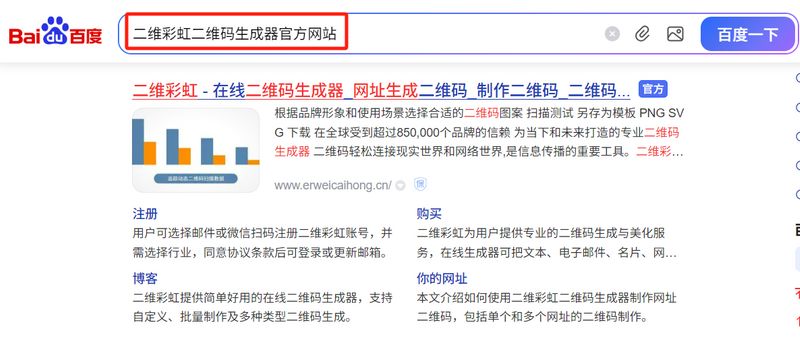
官网地址:在电脑浏览器中输入 `www.erweicaihong.cn`,即可访问二维彩虹官网。
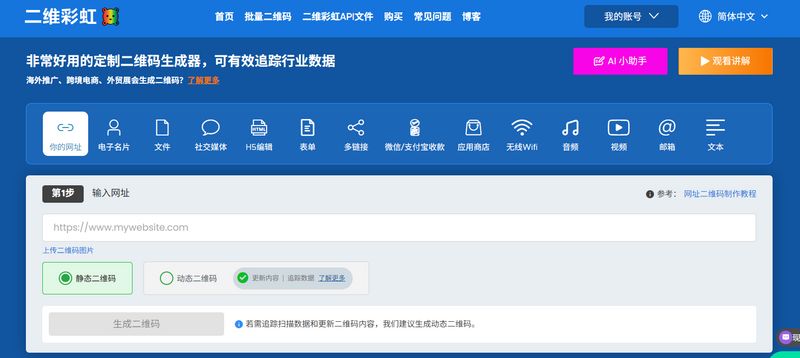
需要注意的是,文件二维码属于动态二维码功能,需要通过官网在电脑端操作完成制作。
三、使用教程
(一)新用户注册登录
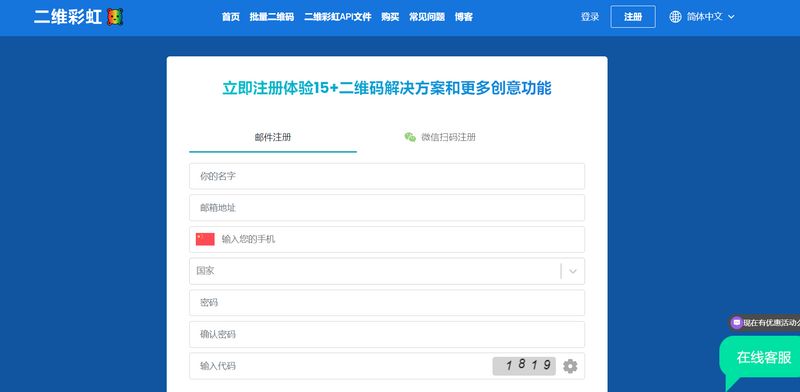
访问二维彩虹官网后,点击页面右上角的“登录/注册”按钮。新用户需先完成注册,方可进入制作页面。注册过程较为简单,按页面提示填写信息即可。
(二)支持多种格式的文件生成二维码
二维彩虹的文件二维码功能支持的文件类型较为全面,基本覆盖了日常办公和生活需求:
| 分类 | 支持格式 |
| 文档类 | PDF、Word(.doc/.docx)、Excel(.xls/.xlsx)、PPT(.ppt/.pptx) |
| 图片类 | JPG、PNG |
| 音视频类 | MP3、MP4 |
需要注意的是,单个二维码的文件的大小受会员套餐限制。基础版套餐单个文件不超过5MB,高级版不超过10MB,至尊版不超过20MB。如果文件较大,建议先压缩,或使用其他替代方案。
(三)文件生成二维码的过程
在官网制作文件二维码,整个流程分为四个步骤:
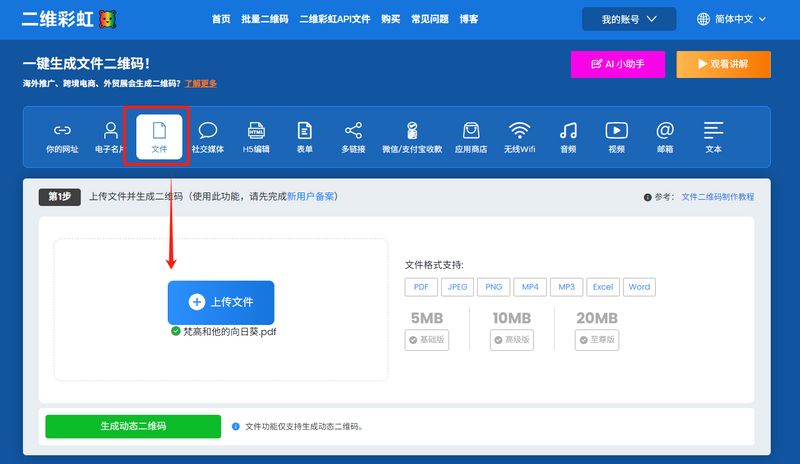
- 第一步:进入【文件】功能页面
登录后,在官网首页的功能区或顶部导航栏找到并点击“文件”功能按钮,这是制作文件二维码的专属入口。
- 第二步:上传文件并生成动态二维码
点击“上传文件”区域,从电脑中选择需要转换的文件。上传完成后,页面会显示文件名。确认无误后,点击绿色的“生成动态二维码”按钮。需要注意:文件二维码仅支持生成动态二维码,不支持静态二维码。
- 第三步:设计美化二维码外观
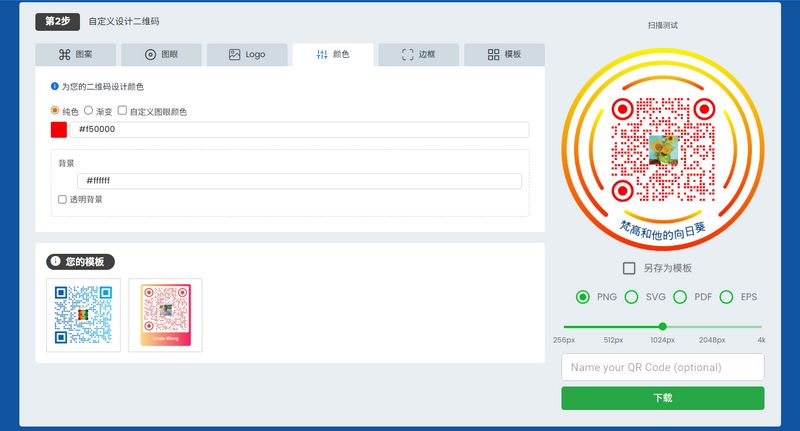
下一步会自动跳转到设计页面,您可以在此对二维码进行自定义设计:
- 修改图案和样式:在“图案”和“眼睛”选项中,选择喜欢的二维码内部样式
- 添加Logo:在“标识”选项中,上传品牌Logo图片
- 自定义颜色:设置纯色或渐变色彩,让二维码更具视觉吸引力
- 添加边框文字:为二维码添加说明性文字,引导用户扫码
- 使用设计模板:直接应用页面提供的设计模板,快速完成美化
- 第四步:扫描测试并下载使用
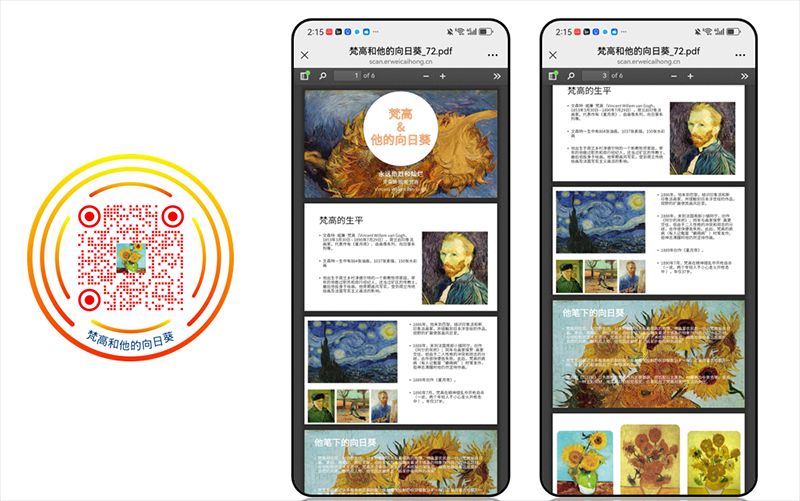
设计完成后,务必使用手机微信或其他扫码工具扫描页面右侧的预览二维码,测试文件是否能正常在线预览。测试无误后,选择下载格式(通常PNG格式即可通用),点击“下载”按钮将高清二维码图片保存到电脑,即可用于印刷、插入文档或线上分享。
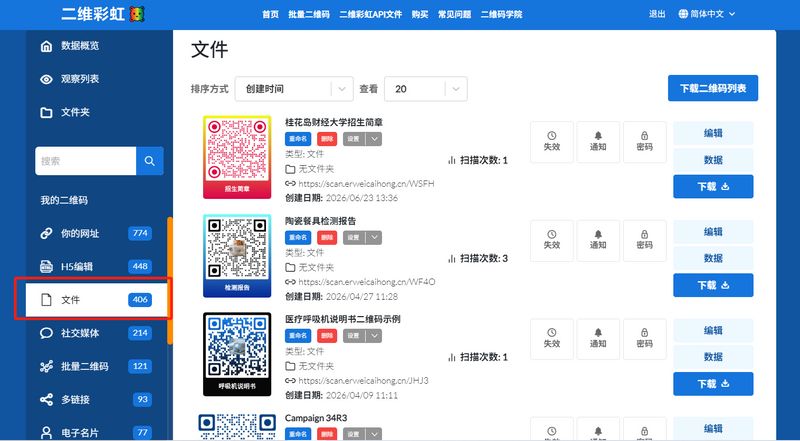
(四)了解二维码管理页面
制作完成的文件二维码会自动保存在您的账号后台,方便后续管理和维护。
登录官网后,点击页面右上角进入“我的账号” → “数据概览”页面。在这里您可以:
- 查找二维码:在二维码列表中按类型筛选,快速定位已制作的二维码
- 更新内容:点击“编辑”按钮,可替换二维码背后的文件,无需重新生成新的二维码,已印刷的二维码图案仍然有效
- 查看数据:点击“数据”按钮,查看扫描时间、位置、设备等统计信息
- 设置密码:点击“密码”按钮,为二维码设置访问密码,仅允许知道密码的人查看内容
- 设置失效:点击“失效”按钮,可设置扫描次数上限或过期时间,例如扫描1次后即失效
四、常见问题
1. 文件二维码是动态二维码还是静态二维码?
文件二维码属于动态二维码(活码)。二维码图案只是一个“入口”,真实文件存储在云端,用户可在后台随时替换文件内容,而二维码图案保持不变。这也是动态二维码的核心优势——内容可变,图案不变。
2. 文件二维码有扫描次数限制吗?
在二维彩虹会员有效期内,文件二维码不限制扫描次数和流量。
3. 制作文件二维码是免费的吗?
文件二维码属于动态二维码功能,需要会员权限方可使用。
4. 如何更新二维码背后的文件?
登录官网 → 进入“我的账号”→“数据概览”页面 → 在列表中找到需要修改的文件二维码 → 点击“编辑”按钮 → 上传新文件替换原文件 → 保存。完成后,扫描旧的二维码图案即可看到更新后的内容。
5. 如何给文件二维码设置查看密码?
在二维码制作完成后,进入“我的账号”→“数据概览”页面,在二维码列表中找到该二维码,点击旁边的“密码”按钮,即可设置字母和数字组合的查看密码。设置后,任何人扫描该二维码都需要先输入正确密码才能查看文件内容。
6. 文件二维码能否在海外使用?
可以。二维彩虹主要面向国内市场,但如果需要供海外用户扫码使用(如参加国际展会),其姐妹公司QR Tiger(www.qrcode-tiger.com)提供面向国际市场的二维码服务,支持海外用户使用手机相机直接扫码查看内容。
7. 二维码设计时有哪些注意事项?
设计二维码时,请确保二维码图案的颜色与背景色保持明显对比,避免颜色太浅或相近导致无法扫描识别。建议在设计完成后,务必使用手机多次扫描测试,确认功能正常后再下载使用。
通过以上介绍,相信您已经对二维彩虹文件二维码生成工具的使用方法有了全面了解。从文件上传到二维码生成、设计美化再到后台管理,整个过程在官网操作界面上都有清晰指引,即使是零基础用户也能顺利完成。选择一个靠谱的工具,掌握正确的方法,文件分享从此变得更加简单高效。
相关阅读:
外贸出口:空调等家用电器的使用说明书二维码如何制作? 售后成本直降