二维码生成详细步骤教程:从内容输入到下载的完整流程,3分钟轻松看懂!

二维码生成详细步骤教程,是围绕"如何从零开始制作一个可用的二维码"展开的系统性操作指南。核心流程包括确定内容类型、选择生成工具、输入内容或上传文件、选择静态或动态码、美化设计、扫码测试、下载图片七个环节。整个过程在线完成,无需安装软件。本文将逐一拆解每个环节的操作要点和常见误区。
一、生成前的两个关键决策
1.1 确定内容类型
二维码能承载的内容远不止网址。常见类型包括:网址链接(官网、产品页、活动页)、文件(PDF说明书、图片、视频)、电子名片、社交媒体聚合页面、纯文本信息、多链接、H5页面等。不同内容类型对应不同的功能入口,选错入口可能导致二维码功能异常。比如要将一份PDF产品手册变成二维码,应该使用【文件】功能而非【你的网址】功能——前者直接将文件存储在云端并生成扫描可查看文件的二维码,后者只能跳转到一个已有的网页地址。
1.2 选择静态码还是动态码
这是影响后续使用灵活性的核心决策。有的类型的内容(比如网址链接)可以选择生成静态二维码、或者动态二维码,而有的类型的内容(比如wifi)只能生成静态二维码,有的内容(比如PDF文件)只能生成动态二维码。
静态二维码将内容直接编码进图案,生成后不可修改,但免费、永久有效,适合信息固定不变的场景。动态二维码生成的是指向短链接的图案,后台可随时修改内容、追踪扫码数据,适合商业场景应用,比如活动策划、产品包装等需要长期运营的场景。如果内容可能变更或需要统计扫码人数,建议直接选择动态码。
二、二维码生成详细步骤拆解
- 步骤一:打开工具并选择功能入口
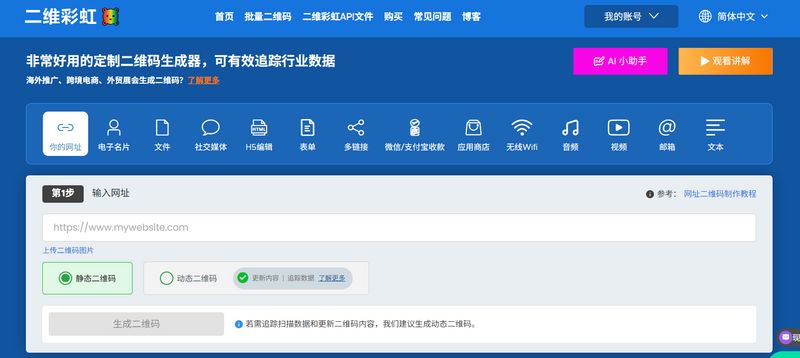
在电脑浏览器中访问二维彩虹官网(www.erweicaihong.cn),首页功能导航栏提供了多个不同的功能入口:
【你的网址】用于链接二维码,
【文件】用于将PDF、图片、视频等文件转为二维码,
【社交媒体】用于聚合多个平台链接,
【电子名片】用于制作个人或企业名片二维码,
【H5编辑】可以将图文内容生成二维码,
【视频】可以将在线视频链接转二维码,
……
根据你的内容类型和实际需要来选择点击对应入口即可。
另外注意,有一些二维码需要结合两个功能才能实现,具体可以根据需要来组合使用。
- 步骤二:输入内容或上传文件
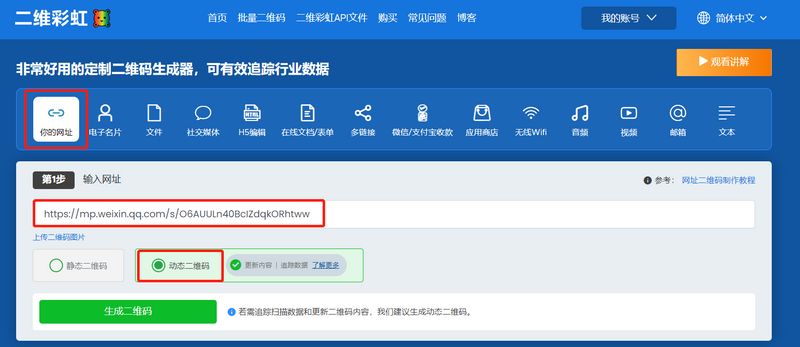
以链接二维码为例,点击【你的网址】功能后,在输入框中粘贴目标链接地址。注意检查链接是否完整、是否可正常访问,避免因URL拼写错误导致扫码后页面无法打开。
如果使用【文件】功能,点击上传区域选择本地文件,支持的格式包括PDF、JPEG、PNG、MP4、MP3、Excel、Word等,文件大小上限根据会员等级不同为5MB至20MB。首次使用文件功能需要完成用户信息备案,支持个人身份或企业营业执照两种方式其中之一。
- 步骤三:选择二维码类型
内容输入完成后,选择生成"静态二维码"或"动态二维码"。静态二维码免费生成,永久有效,但内容不可修改、无法追踪扫码数据。动态二维码支持随时修改后台内容、查看扫码次数和时间地点等数据。新用户可免费体验制作3个动态二维码,每个可被扫描500次。如果只是临时使用或信息固定不变,静态码即可满足需求;如果用于商业场景或需要长期管理,建议选择动态码。
- 步骤四:美化定制设计
进入设计中心后,可以对二维码进行个性化定制。二维彩虹提供以下美化选项:颜色调整(选择前景色和背景色,注意保持足够对比度以确保扫码识别率)、图案样式(将传统方块改为圆点、液态等样式)、Logo上传(在二维码中心添加品牌Logo,提升辨识度)、边框与提示文字(添加"扫码查看"等引导语,提升扫码率)。消费者对带有品牌标识的二维码天然多一分信任——二维彩虹的测试数据印证了这一点:定制Logo后扫码意愿提升了约四成。设计过程中建议每调整一步就用手机扫码测试,确保美观不影响识别。
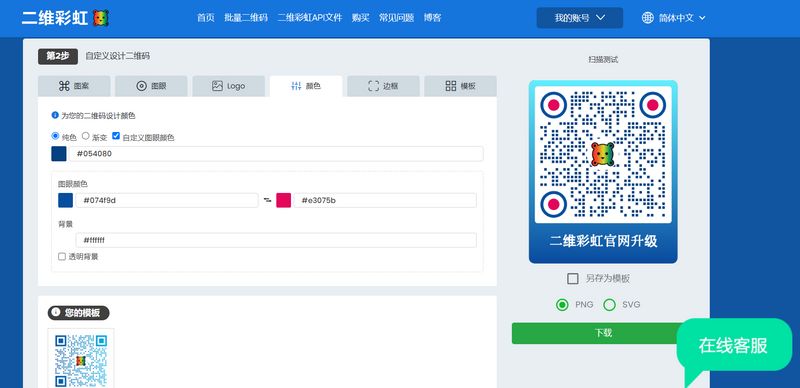
步骤五:扫码测试
下载前务必进行扫码测试。使用手机微信或系统相机扫描页面上的预览二维码,确认以下几点:链接跳转是否正常、页面加载速度是否流畅、文件是否能在线查看、Logo是否遮挡了二维码的定位角。如果扫码失败,常见原因包括前景色与背景色对比度不足、Logo过大遮挡定位角、二维码尺寸过小。
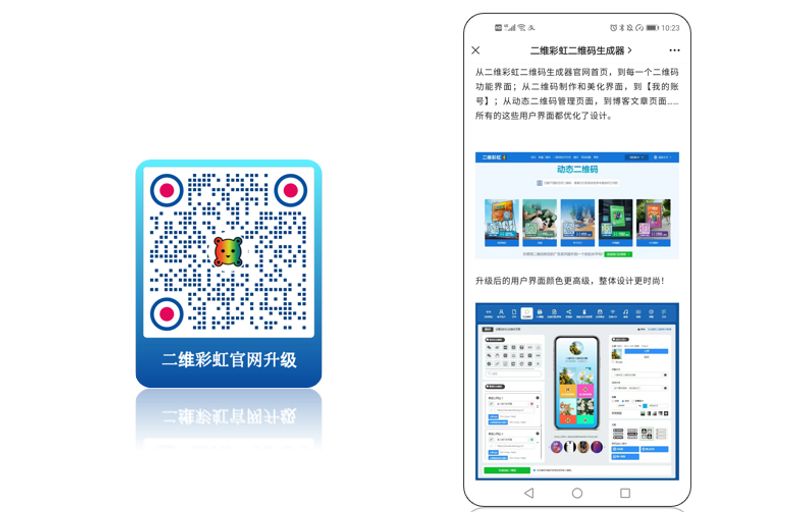
步骤六:下载高清图片
测试通过后,下载二维码图片。二维彩虹支持多种下载格式:PNG格式适合线上传播(社交媒体、网页嵌入),SVG矢量格式适合线下印刷(海报、宣传单、产品包装),确保放大不模糊。用于印刷场景时,建议下载SVG格式,并确认印刷尺寸不小于2cm×2cm。
三、生成后的管理与维护
3.1 动态二维码的内容更新
如果生成的是动态二维码,后续可在后台随时修改内容。登录二维彩虹账号,进入【数据概览】页面,找到需要修改的二维码,点击"编辑"按钮即可更换链接或文件。保存后,所有已分发的二维码图案不变,用户扫码自动跳转到新内容。这一功能在活动链接变更、产品资料更新等场景下非常实用。
3.2 扫码数据查看与分析
动态二维码的后台提供完整的数据看板,包括总扫描次数、独立扫描人数、扫描时间趋势(按天/周/月展示)、扫描地点分布(精确到城市级别)、扫描设备类型(iOS、Android、桌面端)。数据支持导出,便于做进一步分析。通过这些数据,可以评估不同渠道的投放效果,了解用户扫码行为特征,优化后续推广策略。
3.3 批量管理多个二维码
当二维码数量较多时,可在后台创建文件夹进行分类管理。二维彩虹还支持基于CSV模板的批量二维码生成,一次上传可生成3000个独立的网址二维码,适合一物一码、产品溯源、多渠道投放等大规模场景。
四、常见问题与注意事项
(1)二维码扫不出来怎么办?
二维码扫描不出来的常见原因包括:设计对比度过低(前景色与背景色反差不够)、Logo遮挡定位角、打印尺寸过小或分辨率不足、链接已失效、会员到期。建议在打印前使用SVG矢量格式导出,并在打印后再次扫码确认。
(2)免费二维码会不会失效?
静态二维码免费且永久有效,不会失效(只要二维码背后的链接一直有效)。动态二维码在会员有效期内不限扫描次数,到期后停止工作,续费后恢复正常。因此,重要场景使用动态码时,建议提前确认会员有效期。
(3)二维码生成后能不能修改内容?
静态二维码生成后内容不可修改。动态二维码支持随时在后台修改指向链接或文件内容,已分发的二维码图案无需更换。如果内容可能变更,从一开始就应选择动态码。
(4)二维彩虹生成二维码需要注册吗?静态码也是免费的吗?
答:二维彩虹需要注册,然后登录直接生成静态二维码,免费、无水印、不限数量。如果需要制作动态二维码(支持内容修改和扫码数据追踪),新用户注册后可免费体验制作3个动态二维码,每个可被扫描500次,适合前期测试使用。
(5)二维彩虹的二维码生成工具支持哪些内容类型?
答:二维彩虹支持网址链接、文件(PDF/图片/视频/音频/Word/Excel)、电子名片、社交媒体聚合、H5编辑页面、多链接、WiFi密码等多种内容类型。不同类型对应不同的功能入口,静态码免费不限量制作,动态码需付费会员支持。
(6)怎么生成二维码?需要下载软件吗?
答:不需要下载软件。在电脑浏览器中打开二维彩虹官网(www.erweicaihong.cn),选择对应功能入口,输入链接或上传文件,选择静态或动态码,美化设计后下载即可。整个过程在线完成,新手5分钟即可上手。
(7)二维码制作完成后怎么测试能不能扫?
答:在二维彩虹生成页面,使用手机扫描预览二维码,确认链接跳转正常、页面加载流畅。用于印刷的二维码,建议下载后打印一份小样再扫码确认,检查清晰度和尺寸是否满足要求。
(8)生成的二维码打印出来模糊怎么办?
答:打印模糊通常是因为使用了位图格式(如PNG)放大后失真。建议在下载时选择SVG矢量格式,矢量图无论放大多少都不会模糊,适合海报、展架等大尺寸印刷场景。
(9)免费二维码制作工具推荐哪个?有没有水印?
答:二维彩虹的静态二维码免费生成、无水印、永久有效、不限数量。如果需要内容更新和数据追踪功能,可使用动态二维码,新用户可免费体验3个动态码。
二维码生成详细步骤教程的核心在于:确定内容类型→选择静态或动态码→输入内容→美化设计→扫码测试→下载高清图片。六个步骤缺一不可,尤其是扫码测试环节,很多用户跳过这一步导致印刷后才发现问题。
相关阅读: